Debian12: Apache2, PHP 8.4, MariaDB und phpMyAdmin

In diesem Tutorial zeige ich euch, wie ihr Apache2, PHP 8.4, MariaDB und phpMayAdmin auf eurem System ganz einfach installiert könnt. Bitte befolgt die folgenden Schritte nacheinander.
Installation von Apache und php8.4
apt install sudo
apt update && apt full-upgrade -y
sudo apt-get -y install lsb-release ca-certificates curl apt-transport-https gnupg curl nano unzip
sudo curl -sSLo /tmp/debsuryorg-archive-keyring.deb https://packages.sury.org/debsuryorg-archive-keyring.deb
sudo dpkg -i /tmp/debsuryorg-archive-keyring.deb
sudo sh -c 'echo "deb [signed-by=/usr/share/keyrings/deb.sury.org-php.gpg] https://packages.sury.org/php/ $(lsb_release -sc) main" > /etc/apt/sources.list.d/php.list'
sudo apt-get update
apt install apache2 -y
PHP und Erweiterungen installieren mit folgenden Befehl:
apt install php8.4-cli libapache2-mod-php8.4 php8.4-{bz2,curl,mbstring,intl}
apt install php8.4-fpm
Nun führen wir noch 3 weitere Befehle in unserer SSH-Console aus:
sudo a2enmod proxy_fcgi setenvif
sudo a2enconf php8.4-fpm
sudo systemctl restart apache2
Version checken:
php -v
Datenbank installieren
apt install mariadb-server mariadb-client -y
mysql_secure_installation
Automatische Installation von phpmyadmin
Um phpmyadmin vollautomatisch installieren zu lassen, gehen wir nun wie folgt vor:
apt update && apt upgrade -y
apt install phpmyadmin
Man wird nun gefragt welcher Webserver genutzt wird. Hier wählen wir Apache aus und Bestätigen mit ENTER:
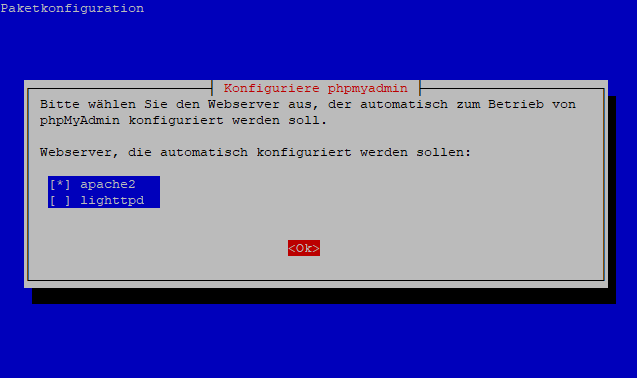
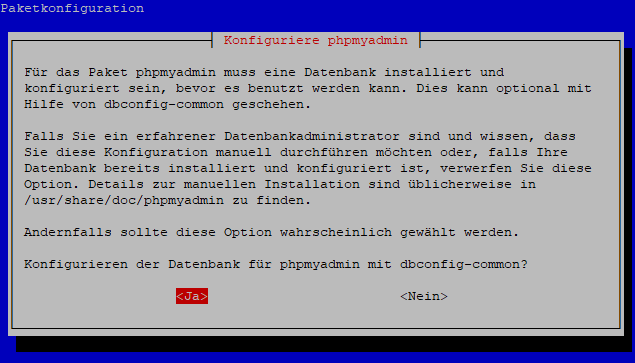
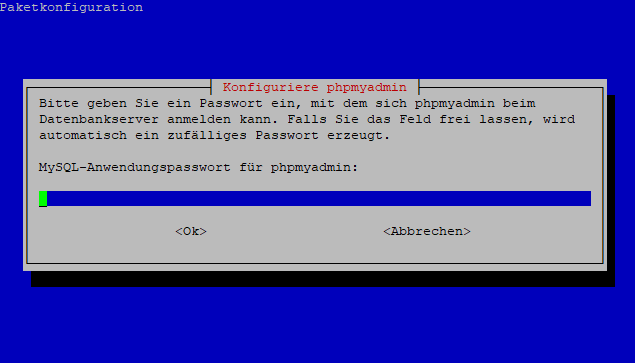
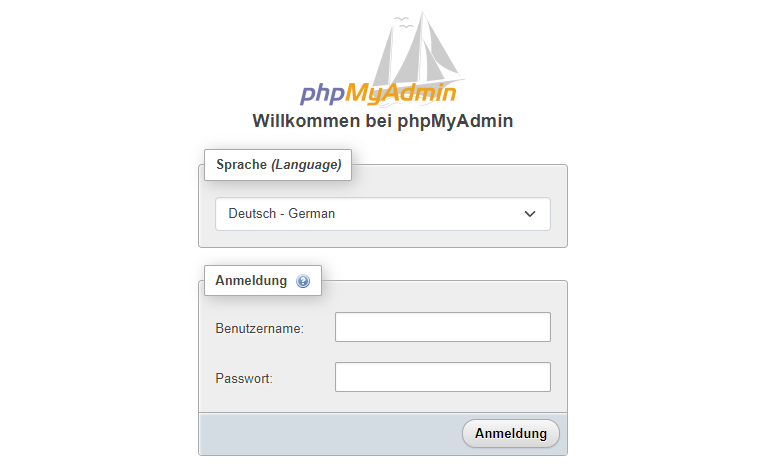
Sobald wir das ganze mit ENTER bestätigt haben wurde phpmyadmin nun installiert. Man kann nun also versuchen die Seite mit www.deine-domain.de/phpmyadmin aufzurufen.
Artikel aktualisiert am 10.04.2025
Hat dir dieses Tutorial geholfen?
Mehr zu Linux

FiveM Server unter Debian installieren inkl. txAdmin
In diesem Tutorial zeige ich euch Schritt für Schritt, wie ihr einen eigenen FiveM-Server auf eurem vServer oder Rooterver installieren könnt. Vorraussetzungen Bevor es los geht müsst ihr …

Nextcloud auf Debian 12 installieren
In diesem Tutorial zeige ich euch, wie ihr Schritt für Schritt Nextcloud auf eurem Debian 12 System installieren können. Schritt 1 – Vorbereitung Zuerst sorgen wir dafür, dass …
MariaDB 11 auf Debian 12 installieren
In diesem Tutorial zeige ich euch, wie ihr die aktuellste MariaDB 11 Datenbank auf unserem Server mit dem Betriebssystem Debian 12 installieren könnt. 1. Schritt: Update des Debian …


Frage oder Feedback?