Debian 12: Root Zugang aktivieren

In diesem Tutorial zeige ich euch, wie man den standardmäßig nach einer normalen Debian 12 Installation deaktivierten Root-Zugang sehr schnell aktivieren kann.
Wir öffnen zuallererst deinen SSL-Clienten, in unserem Fall putty.
Hier melden wir uns nun mit dem in der Installation eingeschränkten und angelegten Benutzer an.
In unserem Fall ist das der Benutzer „test“.
Um nun auf dem Root-Benutzer wechseln zu können, müssen wir jetzt folgenden Befehl eingeben:
su root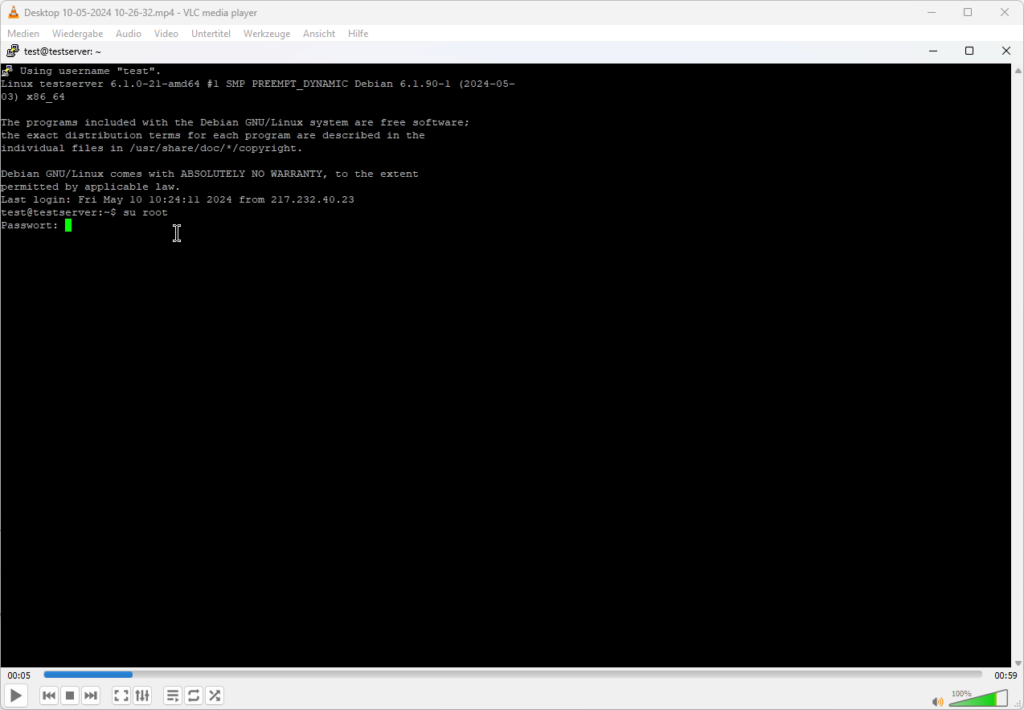
Danach wirst du nach deinem Root-Passwort gefragt, welches du entweder von deinem Provider bekommen, oder bei deiner Debian 12 Installation festgelegt hast eingeben.
Jetzt führen wir in unserer Console den folgenden Befehl aus:
nano /etc/ssh/sshd_config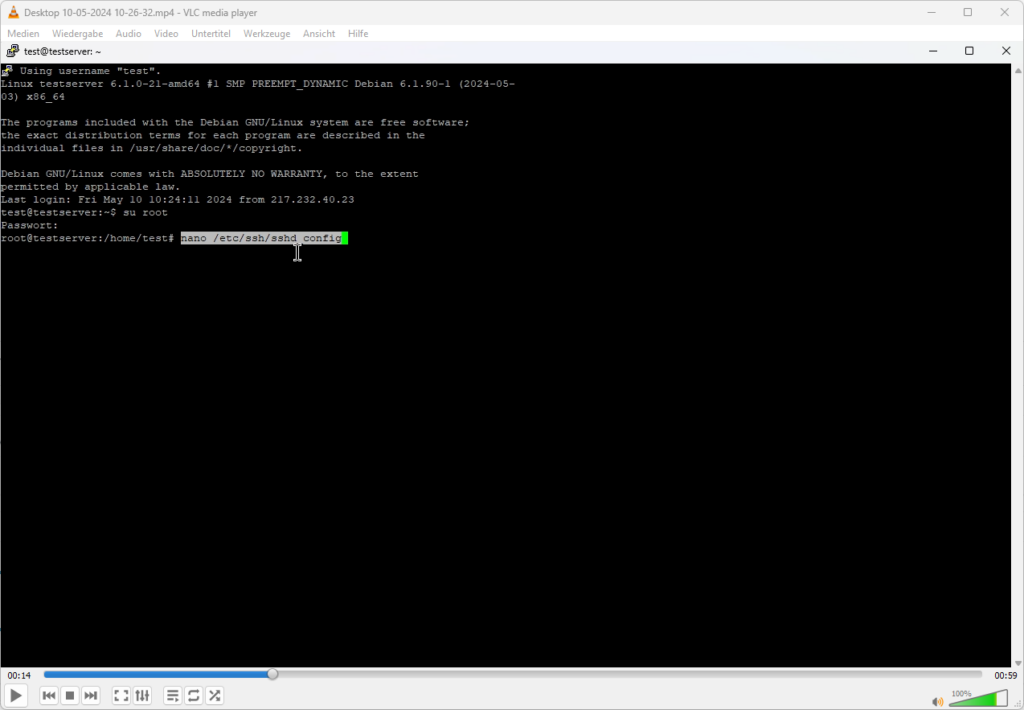
Jetzt wird die Datei in deiner Console geöffnet und wir können diese bearbeiten.
Scrollt hier bitte mit eurer Pfeiltaste auf unserer Tastatur nach unten bis zu diesem Punkt:
#PermitRootLogin prohibit-passwordHier entfernen wir nun einfach das Route-Zeichen (#) vor PermitRootLogin und löschen prohibit-password komplett raus und ersetzen dieses mit yes
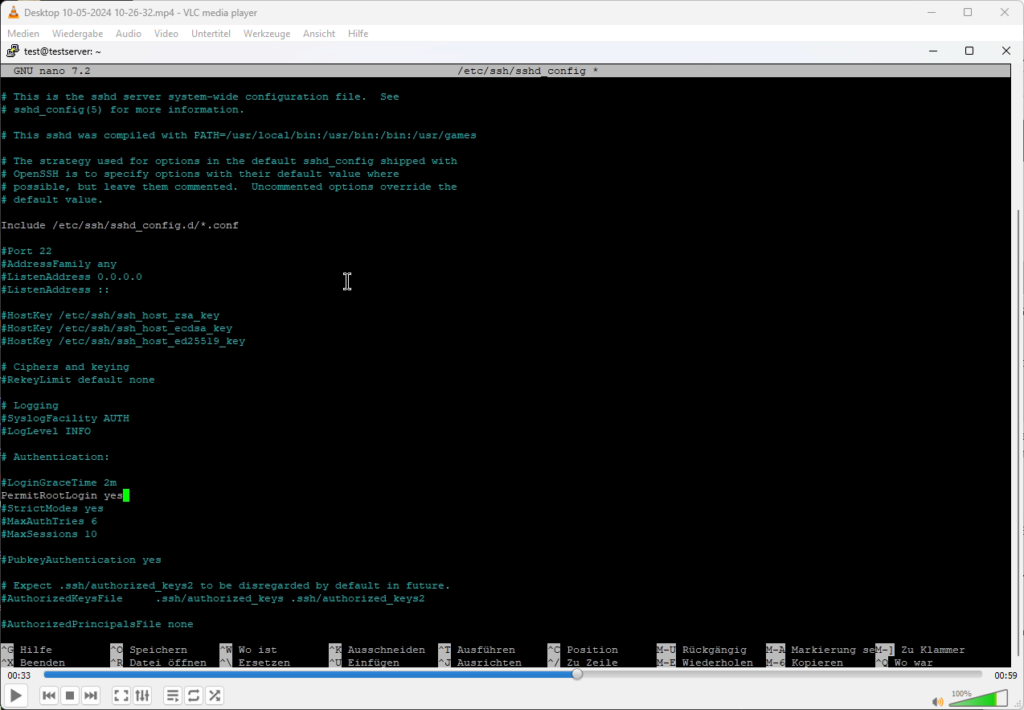
PermitRootLogin yesJetzt brauchen wir noch noch die von uns bearbeitete Datei abspeichern mit den Tasten STRG+X und betätigen die folgende Frage dann einfach mit JA.
Zum Schluss müssen wir unsere gerade bearbeitete Datei nun vom Server noch einlegen lassen. Dies erfolgt nun mit dem letzten Befehl:
/etc/init.d/ssh restartDer Service wird nun neu gestartet und unsere Änderungen sind sofort verfügbar. Jetzt solltest du dich ohne weiteres mit der SSH-Console als Root Benutzer anmelden können.
Wer das Tutorial in visuell benötigt, dem habe ich ein kleines Video von den einzelnen Schritten zusammengestellt.
Hat dir dieses Tutorial geholfen?
Mehr zu Debian

FiveM Serverports inkl. txAdmin Ports
Manchmal benötigt man für seine Fivewall auf seinem Server die entsprechenden Ports, welche dann in der Firewall freigegeben werden müssen. Dies hängt von der Konfiguration eures Servers ab. …

Debian13: Apache2, PHP 8.4, MariaDB und phpMyAdmin
Da meine alte Anleitung sich noch auf Debian 12 bezieht, ist es nun an der Zeit, ein entsprechendes Update für Debian 13 rauszuhauen. In diesem Tutorial zeige ich …

Nextcloud auf Debian 12 installieren
In diesem Tutorial zeige ich euch, wie ihr Schritt für Schritt Nextcloud auf eurem Debian 12 System installieren können. Schritt 1 – Vorbereitung Zuerst sorgen wir dafür, dass …



Frage oder Feedback?