Proxmox VE auf Hetzner Server installieren

In diesem Tutorial zeige ich euch, wie man auf einem Hetzner Server Proxmox installieren kann.
Schritt 1: Server in Rescue Status versetzen
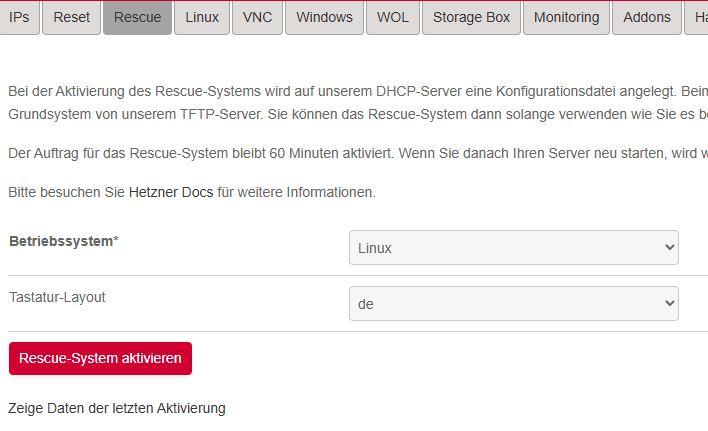
Wir loggen ins im Hetzner Robot ein und wählen dort den Reiter „Rescue“ aus und aktivieren diesen.
Danach wechseln wir auf den Reiter „Reset“ und wählen dort „Automatischen Hardware-Reset auslösen“ aus.
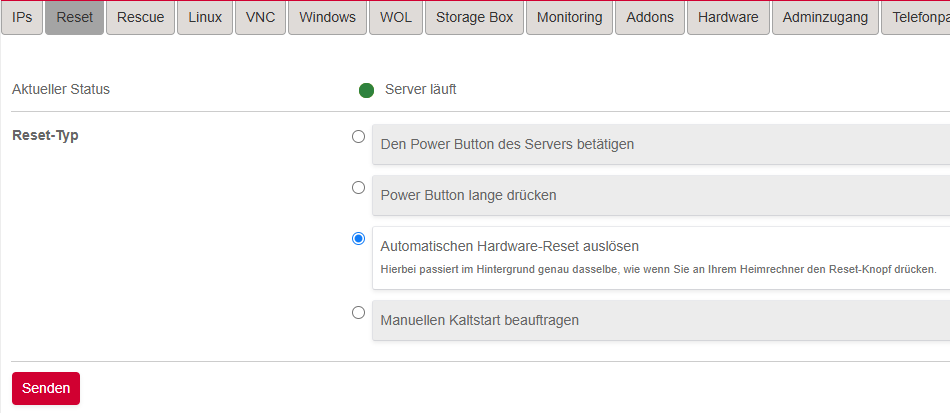
Wenn der Server dann einmal komplett neugestartet ist, befindet sich dieser im besagten Rescue-Modus.
Schritt 2: Per Putty mit dem Server verbinden
Wir nutzen nun unser Tool Putty, um uns mit dem Server per SSH zu verbinden.
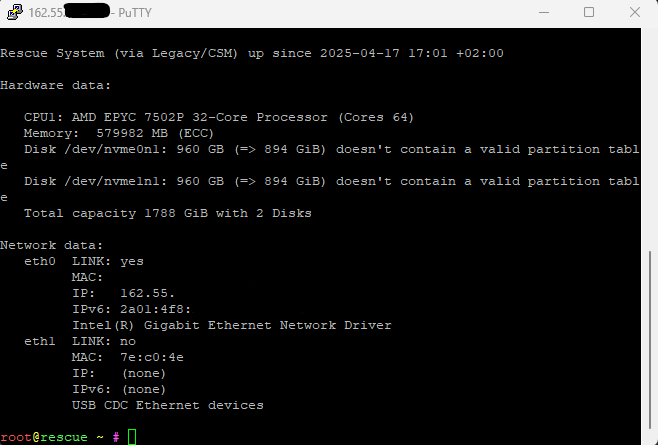
Uns werden nun wichtige Informationen Rund um unserem Server angezeigt.
Schritt 3: Installation vom Betriebssystem starten
Nun geben wir den folgenden Befehl in unserer Console ein und bestätigen dies mit der ENTER-Taste.
installimage
Jetzt werden uns verschiedene Betriebssysteme wie Debian, Ubuntu usw. zur Auswahl angezeigt. Für unsere Zwecke wählen wir hier nun mit ENTER „Debian“ aus.
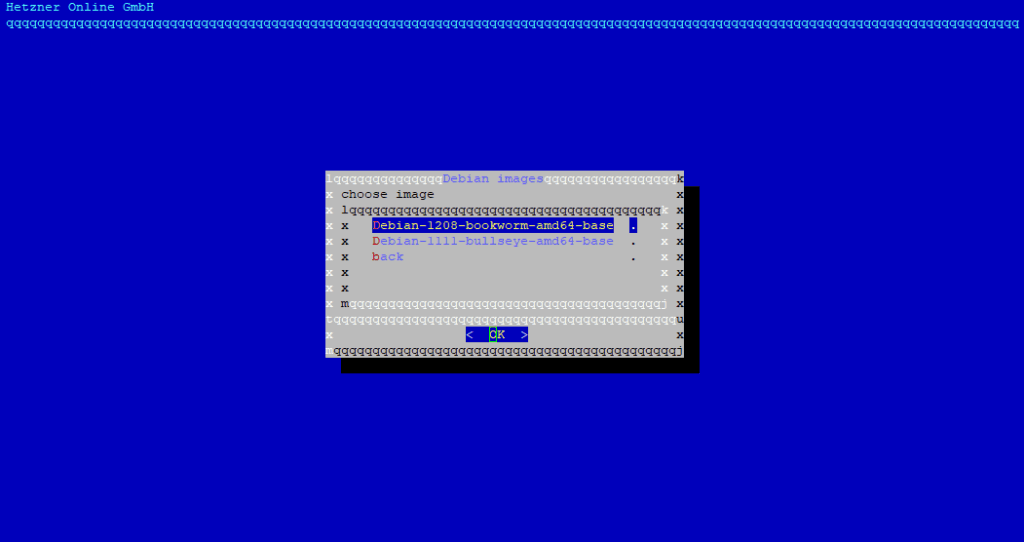
Nun können wir wählen zwischen Debian 11 oder Debian 12. Da wir Proxmox VE später auf einem Debian 12 System installiere möchten, wählen wir hier nun „Debian-1208-bookworm-amd64-base“ aus.
Schritt 4: Konfigurationsdatei anpassen
Als erstes stellen wir nun ein, dass unsere 2 Festplatten zu einer Festplatte virtuell zusammengeführt werden soll. Dies machen wir wie folgt:
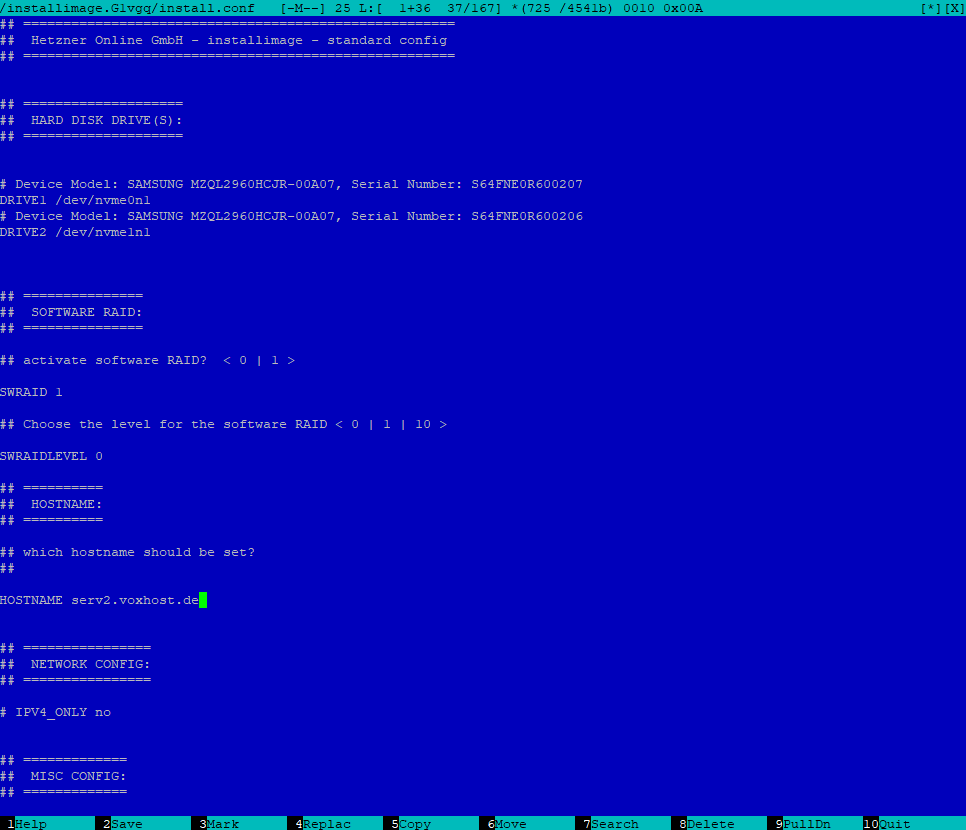
Wir setzen hier einfach den Sortware RAID auf 0
SWRAIDLEVEL 0
Danach legen wir unseren Hostname fest und passen unsere Partitionen an:
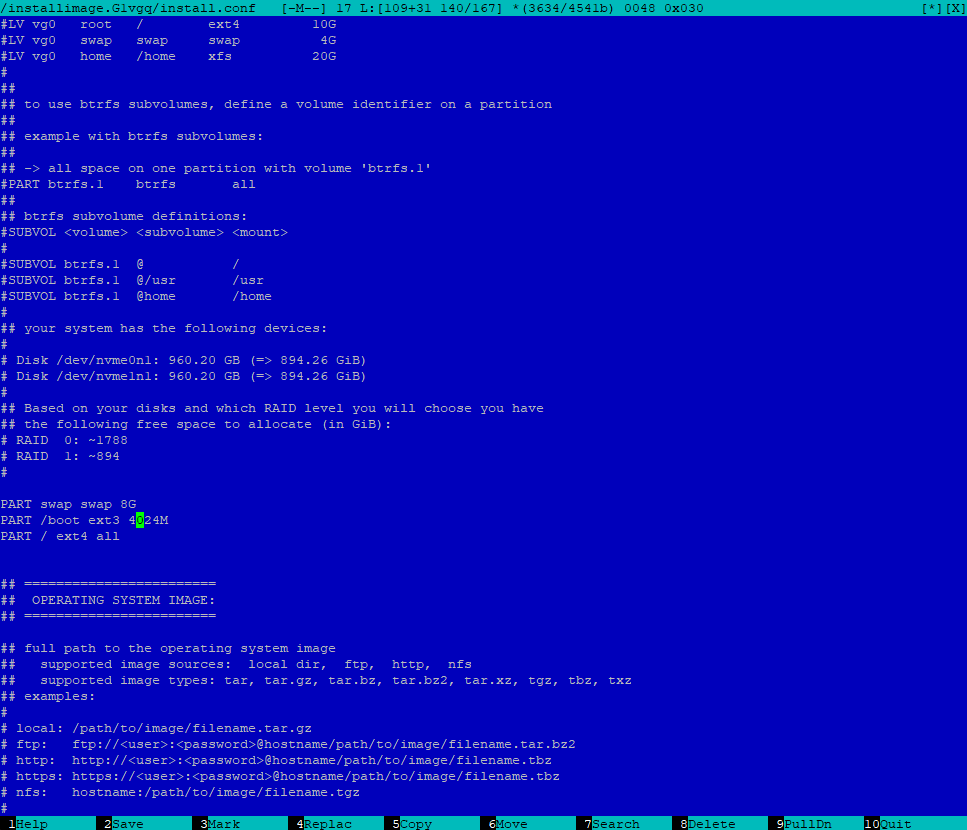
Nachdem wir die oben genannten Änderungen an unserer Konfigurationsdatei vorgenommen haben, speichern wir diese durch Drücken der F2-Taste ab. Bestätigen dies auch mit der Taste S und drücken im Anschluss die Taste F10, somit dann der Installationsprozess von Debian 12 startet.
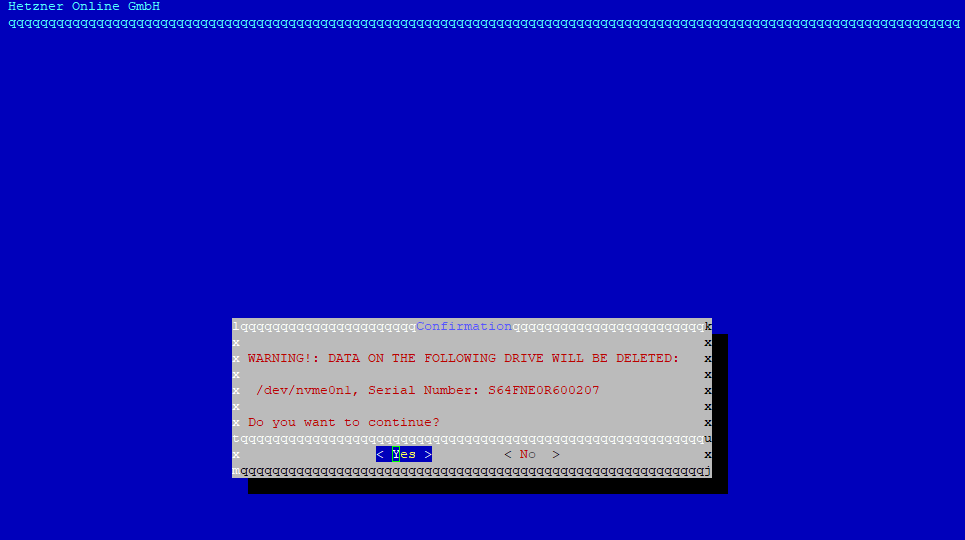
Diese Meldung bestätigen wir nun noch mit „Yes„.
Der Server beginnt nun mit der Installation. Dies kann je nach Leistung deines Servers einige Minuten in Anspruch nehmen. Bitte habe etwas Geduld.
Sobald die Installation abgeschlossen ist, wird dir dies in der Console angezeigt.
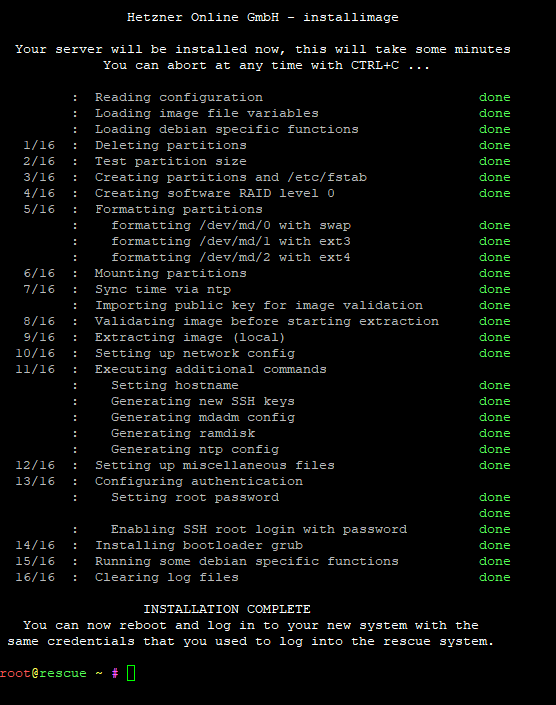
Jetzt brauchen wir den Server nur noch Neuzustarten mit den folgenden Befehl:
reboot
Hinweis:
Bitte beachte, dass auch der Neustart etwas Zeit in Anspruch nehmen kann. Sobald der Neustart abgeschlossen ist, ist auch dein Server wieder über Putty erreichbar.
Schritt 5: System updaten
Nachdem wir uns nun wieder in der Console mit Putty eingeloggt haben, führen wir als erstes folgenden Befehl aus:
apt-get update
Jetzt führen wir gleich danach diesen Befehl aus:
apt update
In der Regel werden nun einige Pakete angezeigt, welche auf unserem System geupdatet werden können. In meinen Fall sind dies nun 60 Pakete.
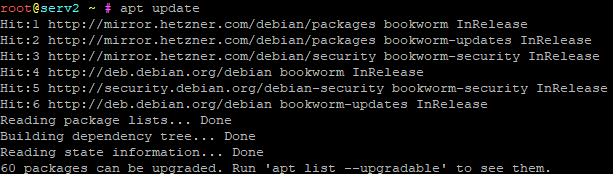
Um diese 60 Pakete nun auf unserem System zu updaten, führen wir den folgenden Befehl aus:
apt upgrade -y
Jetzt benötigst du wieder etwas Geduld.
Schritt 6: Timeshift installieren
Als nächstes werden wir auf unserem Server nun Timeshift installieren. Hierfür geben wir folgenden Befehl in unsere Console ein:
apt install timeshift
Nun wollen wir auch gleich mal das Timeshift nutzen. Hierfür nutzen wir den folgenden Befehl:
timeshift
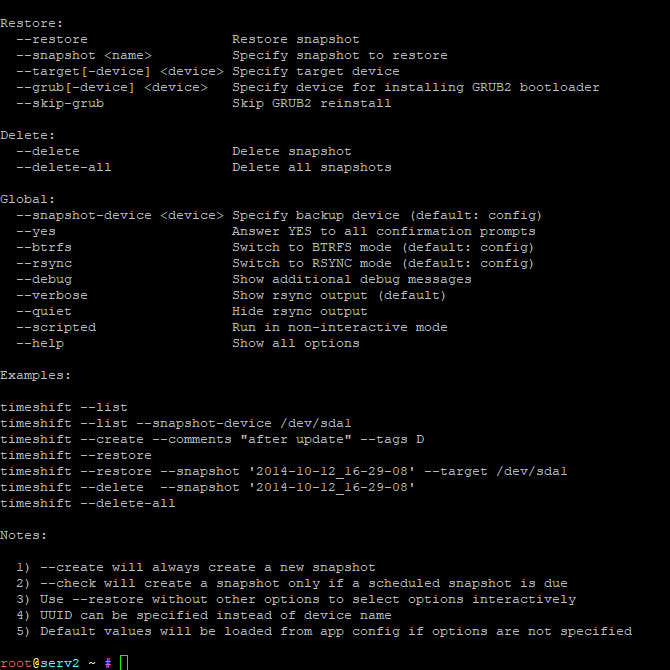
Nun machen wir unseres erstes Backup vom aktuellen Stand unseres Servers. Dies ist besonders dann sehr nützlich, wenn es Probleme bei der Installation von Proxmox geben sollte. Denn mit unseren gleich erstellten Backup können wir bei Bedarf unseren Server zurücksetzen, ohne eine komplette Neuinstalltion vornehmen zu müssen.
Für das Erstellen des Backups per Timeshift geben wir nun einfach folgenden Befehl in unsere Console ein:
timeshift --create
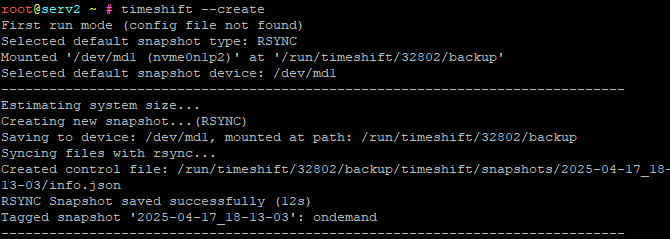
Das Backup ist nun erfolgreich abgeschlossen.
Wir führen nun nochmal einen Neustart unseres Server durch mit:
reboot
Schritt 7: PROXMOX VE installieren
Nachdem wir nun die ganzen Vorbereitungen abgeschlossen haben, starten wir nun mit der Installation von Proxmox. Wir fügen als erstes das Proxmox VE repository unserem System hinzu:
echo "deb [arch=amd64] http://download.proxmox.com/debian/pve bookworm pve-no-subscription" > /etc/apt/sources.list.d/pve-install-repo.list
Sowie folgendes:
wget https://enterprise.proxmox.com/debian/proxmox-release-bookworm.gpg -O /etc/apt/trusted.gpg.d/proxmox-release-bookworm.gpg
Sowie folgendes:
wget https://enterprise.proxmox.com/debian/proxmox-release-bookworm.gpg -O /etc/apt/trusted.gpg.d/proxmox-release-bookworm.gpg
Sowie folgendes:
wget https://enterprise.proxmox.com/debian/proxmox-release-bookworm.gpg -O /etc/apt/trusted.gpg.d/proxmox-release-bookworm.gpg # verify
sha512sum /etc/apt/trusted.gpg.d/proxmox-release-bookworm.gpg
7da6fe34168adc6e479327ba517796d4702fa2f8b4f0a9833f5ea6e6b48f6507a6da403a274fe201595edc86a84463d50383d07f64bdde2e3658108db7d6dc87 /etc/apt/trusted.gpg.d/proxmox-release-bookworm.gpg
Jetzt führen wir nochmals ein Update und ein Upgrade mit den folgenden Befehl durch:
apt update && apt full-upgrade
Nachdem nun alles auf unserem Server geupdatet und geupgradet wurde, führen wir nun den folgenden Befehl in unserer Console aus:
apt install proxmox-ve postfix open-iscsi chrony
Hier kannst du nun festlegen, wie dein Postfix konfiguriert werden soll.
Bei meiner Installation habe ich hier „Local only“ ausgewählt, da ich die Einstellungen später im Proxmox selber vornehmen möchte.
Nun wird wieder ordentlich auf unserem Server installiert. Dies dauert eine ganze Weile. Während der Installation wird nun ein Proxmox angepasster Kernel auf unserem System installiert. Bitte habe also bitte etwas Geduld.
Schritt 8: Debian Kernel entfernen
Da Proxmox einen eigenen angepassten Kernel mitbringt, müssen wir nun den alten Linux Debian Kernel entfernen. Dies machen wir mit folgenden Befehl:
apt remove linux-image-amd64 'linux-image-6.1*'
Wir bestätigen die Frage mit Y und der ENTER-Taste.
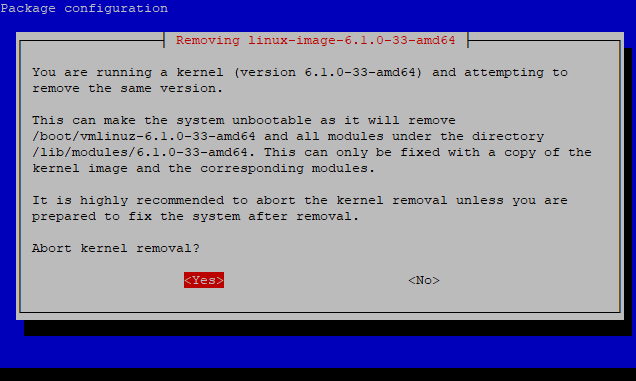
Nun werden wir gefragt, ob wir die Löschung des Debian Kernels abbrechen wollen. Das wollen wir natürlich nicht tun, sondern fortfahren. Also wählen wir hier „NO“ aus.
Wir führen nun nochmal einen Neustart unseres Server durch mit:
reboot
Schritt 8: Grub installieren
Als nächsten müssen wir nun Grub auf unserem Server updaten. Dies machen wir mit dem folgenden Befehl:
update-grub
Hinweis:
Es handelt sich hierbei um den Boot-Manager unseres Servers.
Schritt 9: os-prober entfernen
Jetzt sollen wir nun os_prober von unserem System entfernen, damit Proxmox ohne Probleme auf unserem Server funktioniert. Dies machen wir jetzt noch mit den folgenden Befehl:
apt remove os-prober
Nachdem wir dies nun gemacht haben, können wir uns das erste mal in unserem Proxmox einloggen.
<eureIP>:8006
Schritt 10: Virtuelle Bridges anlegen
Wir melden uns erneut in Putty an und geben nun den folgenden Befehl dort ein:
nano /etc/network/interfaces
source /etc/network/interfaces.d/*

auto lo

iface lo inet loopback

iface enp195s0 inet static

auto vmbr0
iface vmbr0 inet static
	address 142.132.142.230/26
	gateway 142.132.142.193
	bridge-ports enp195s0
	bridge-fd 0
	bridge-stp off
	bridge-hello 2
	bridge- maxage 12
#route 142.132.142.192/26 via 142.132.142.193

auto vmbr1
iface vmbr1 inet static
	bridge-ports none
	bridge-fd 0
	bridge-stp off
#VM-Netzwerk

auto vmbr2
iface vmbr2 inet static
	bridge-ports none
	bridge-fd 0
	bridge-stp off
#VM-Privates-Netzwerk
Hinweis:
Bitte die oben aufgezeigte Konfiguration nach euren Wünschen und mit euren Serverdaten anpassen.
Danach speichern wir die Datei ab und führen nun in der Console folgenden Befehl aus:
ifdown --all && ifup --all
Dann sollte es bei euch in Proxmox VE wie folgt aussehen:

Somit hätten wir diesbezüglich alle virtuellen Bridges erfolgreich eingerichtet.




Frage oder Feedback?